多切片教程
在较新的版本下,我们已经兼容了多个切片软件和机器在下载后可以直接从切片软件种打开的功能,如果参数丢失,可以参考这个文档进行重新设置。
BambuStudio
1.进入切片软件后,选择自己对应的机型
2.先把工艺参数设置为0.08的预设
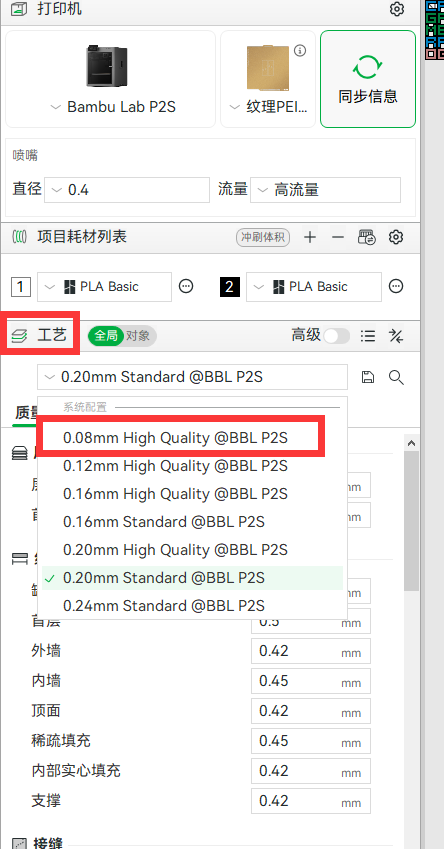
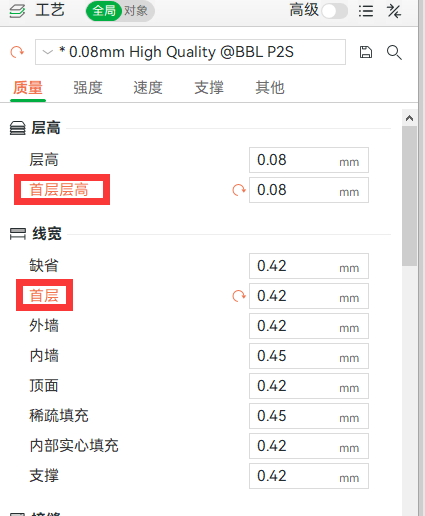
3.接下来将层高中的首层层高修改为0.08,首层线宽设置为0.42
如果你使用0.2的喷嘴或者0.6/0.8的喷嘴,只需要保证层高和首层层高固定在0.08,线宽跟随孔径变化即可,其他保持不变
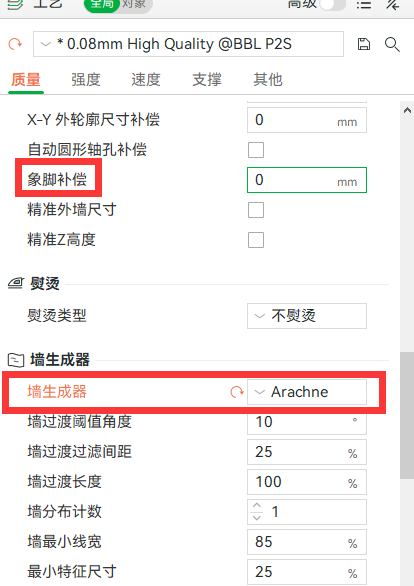
4.象脚补偿设置0(这么做是为了避免第二层颜色渗透,如果说你不介意可以不改),墙生成器设置为可变线宽(Arachne)
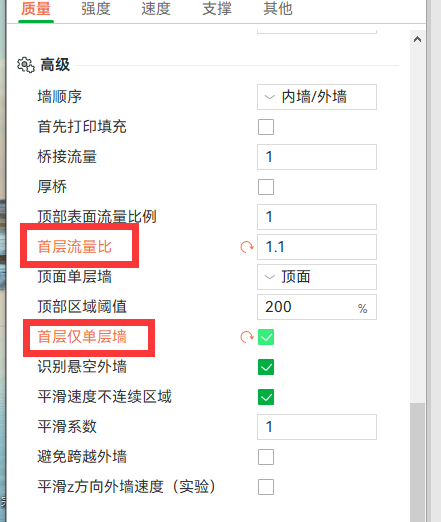
5.将首层流量比例设置为1.1(也可以自己斟酌数值) 6.勾选首层单层墙
如果没有首层流量比,需要前往切片软件左上角偏好设置,打开开发者模式
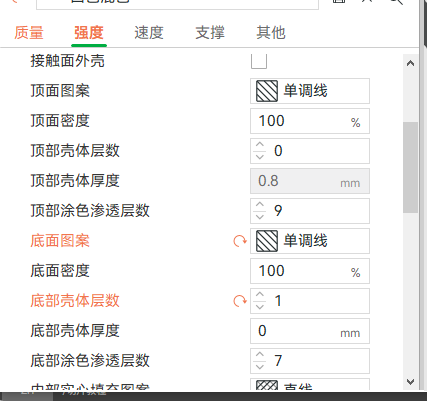
7.强度设置中,把墙层数设置为1,顶部层数设置0(这里可以不改,这是避免走线出现交叉形成一堆xxx的图案),底部层数设置1,图案设置为单调线
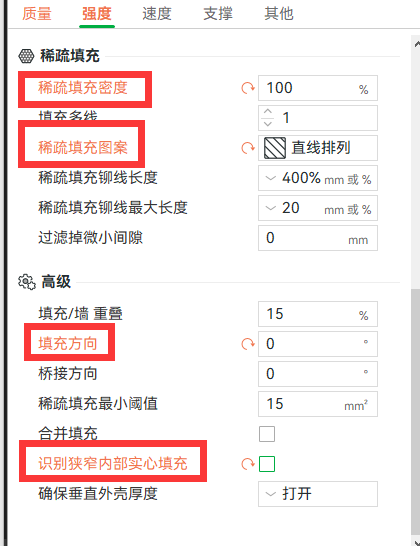
8.稀疏填充密度设置100%;填充图案设置为直线排列(可以设置为直线);填充方向设置为0,也可以设置为45,将识别狭窄内部实心填充取消勾选。
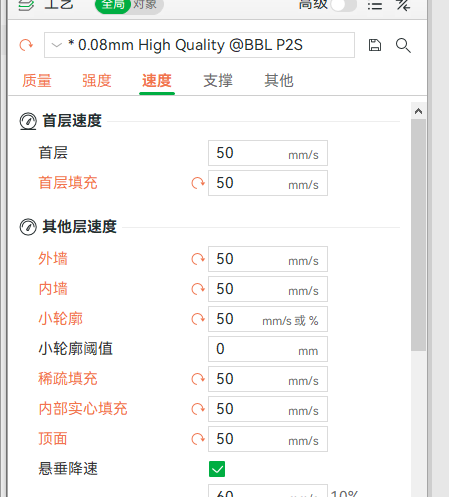
9.速度中,我们建议使用更低的速度来避免打印过快出现的问题,当然这里只是建议,可以自行增加速度值,这里建议使用50的速度值
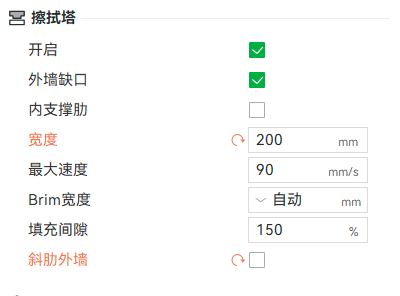
10.在其他中的擦拭塔部分,我们可以将默认擦料塔进行形状修改,先关闭斜肋外墙,然后就可以修改宽度了,宽度设置很大的数值,在切片中,擦料塔就是很长很细的一条,可以节省空间。
11.使用颜色设置,此教程主要告诉如何在映射错误的情况下修改对象的颜色映射。 首先我们要看一下我们的耗材列表中是否是我们生成使用的模式颜色。 如果下方对象中,颜色映射错误(一般这种问题出现在导入模型而不是打开),我们可以选择对应对象进行修改颜色映射)
特别注意一点,如果你是六色或者四色的需要注意自己的预设是CMYW还是RYBW也就是是红色/蓝色的预设还是品红色/青色预设,四色和六色模式中,品红和红色公用一个对象名字,也就是说你如果发现你使用的是红色的rybw六色预设,但是生成的对象是品红色对象,你只需要把品红色名字当红色就行了,蓝色同理,六色也是同理,也就是,红色/品红色是一个对象名字,青色/蓝色是一个对象名字。**
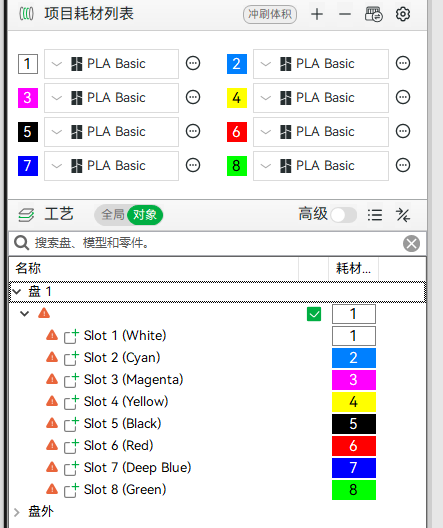
现在你设置完了所有的东西,可以进行切片打印了。
OrcaSlicer/ElegooSlicer/SnapmakerOrca/AnycubicSlicer Next/...
进阶玩法
1.显色面为顶面
一些用户,在使用pei纹理打印板的时候,会出现底面纹路影响打印色卡或者是打印版画,这个时候我们可以选择把模型翻转,颜色面为顶面,这个时候需要略微修改参数。
1.拿色卡模型举例子,色卡模型的背板厚度是1.6,翻转过来后是0-1.6的厚度为白色背板,这个时候我们需要把首层层高设置为0.2
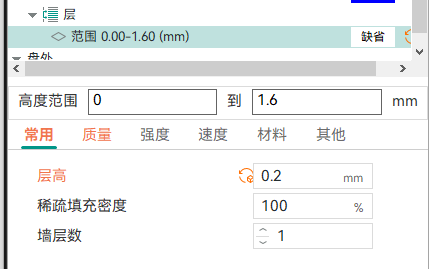
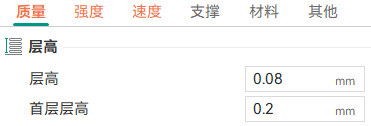 然后右键模型选择高度范围修改器,设置0-1.6mm高度的层高为0.2
 切片后我们验证一下最顶上的五层是颜色层,如果出现变成4层6层而非5层的时候代表你设置有问题
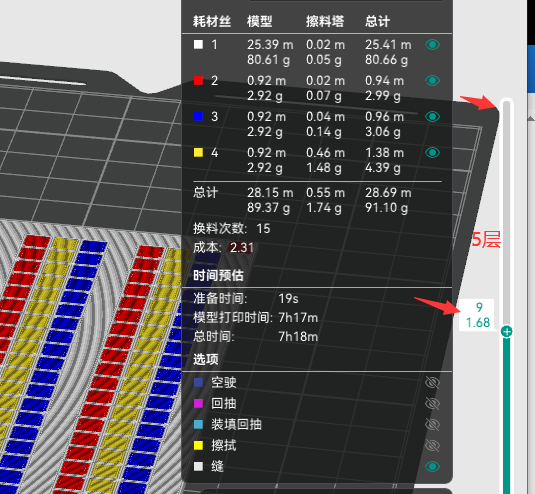
在日常打印中,如果想要这么运用,需要把生成的背板厚度和层高进行计算,比如我们把背板设置为1,那么我们实际操作中就是首层层高0.2,高度范围修改器设置0-1的高度,层高设置0.2,这样就不会影响五层颜色层。
评论