本文由 AI 在分析 Lumina Studio 当前源码、现有 Wiki 内容及相关操作流程后协助撰写,并已按当前版本进行基础核对。由于软件仍在持续更新,内容可能存在疏漏或与后续版本不一致。如发现不准确之处,或有更清晰的解释、案例与建议,欢迎在本页评论区反馈,或通过 GitHub 提交修订。
颜色工作站入门:选择、替换、撤销和自由色
颜色工作站可以调整预览图中的颜色。先选择要修改的范围,再选择目标色。
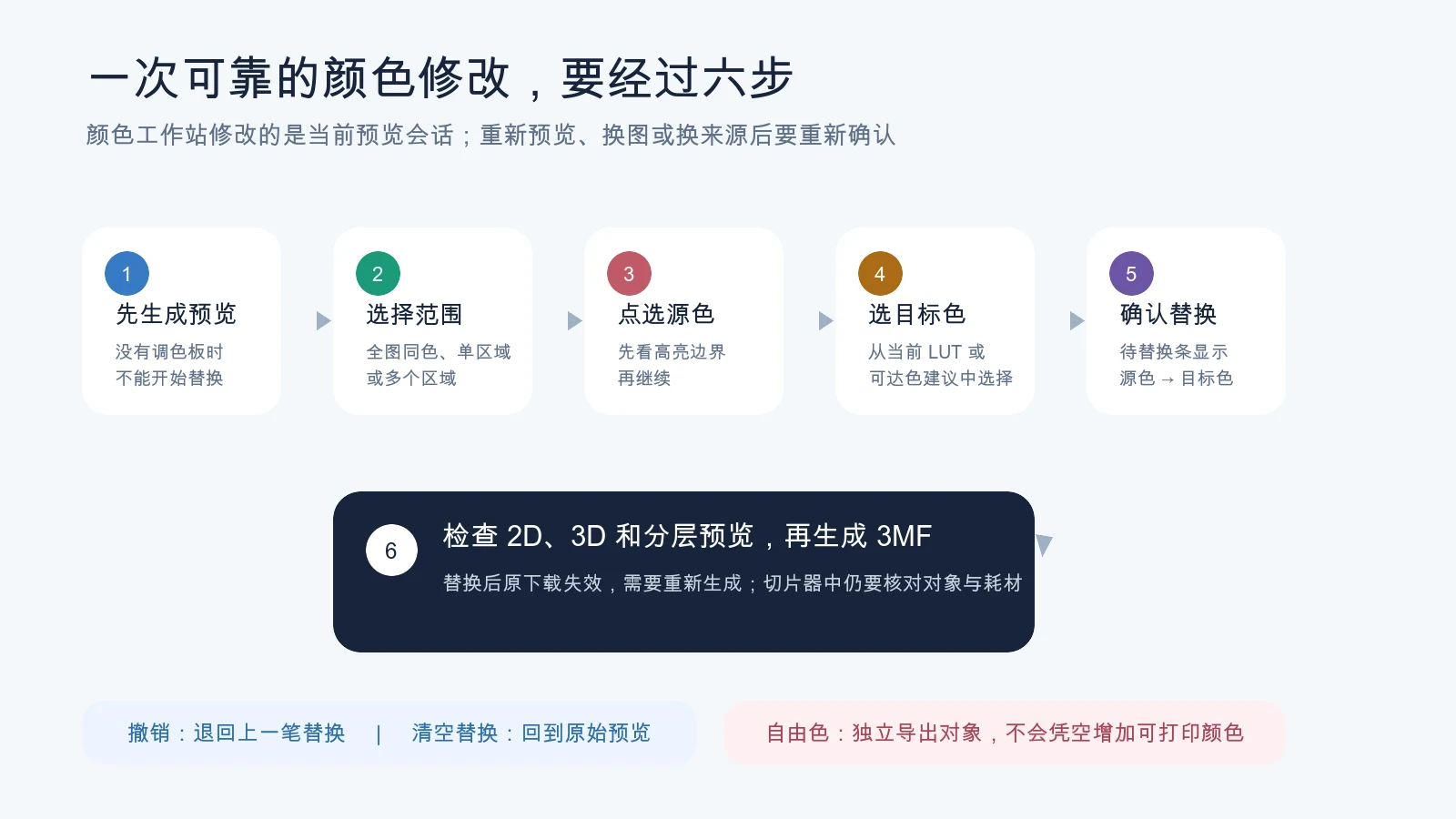
一次可靠的操作顺序是:
- 先完成预览;
- 选择影响范围;
- 在预览图或调色板中选中源色/源区域;
- 从当前 LUT 或耗材可达色建议中选择目标色;
- 确认“源色 → 目标色”;
- 检查新的 2D、3D 和分层预览,再重新生成 3MF。
“撤销”“清空替换”和“清除自由色”是三种不同操作。自由色也不是让打印机凭空多出一种颜色, 而是把某个匹配色对应的结构作为独立对象导出,留给你在切片器中继续映射。
什么时候才能打开颜色工作站?
颜色工作站依赖当前图片的匹配结果和调色板,因此必须先成功生成一次预览。还没有预览时,界面不会有 可供替换的颜色数据。
如果你重新上传图片、切换耗材档案或 LUT、改变显色层数/层高,或者重新生成基础预览,之前选中的 颜色和高亮范围可能已经不再对应当前结果。此时应重新选择,不能只凭色块看起来相似就继续套用旧操作。
颜色工作站改的是当前预览会话。替换完成后,之前已经生成的下载文件也不再代表当前画面,需要重新 生成 3MF。
四个选择模式分别影响哪里?
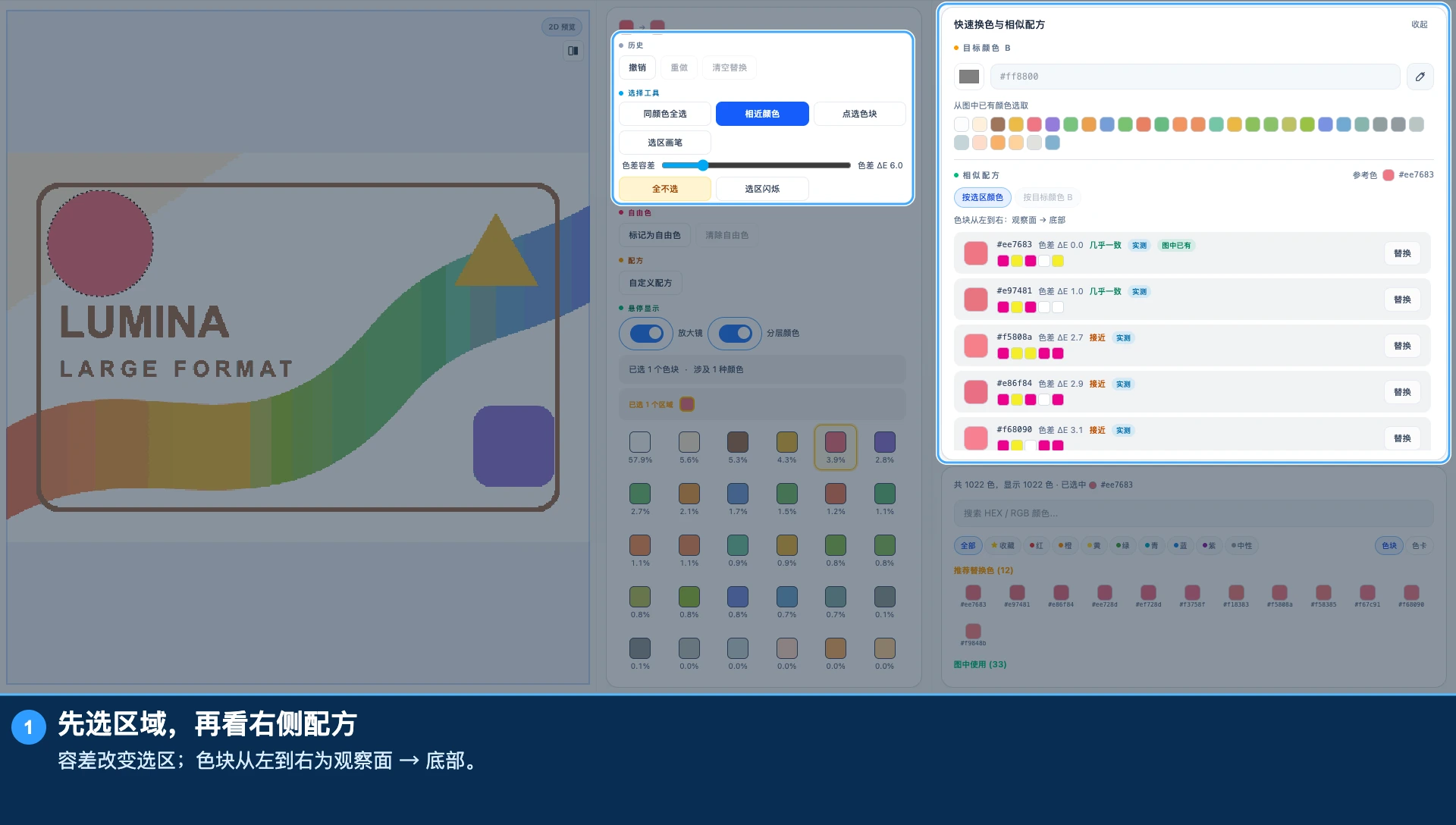
图中展示的是新版选择工具;不同版本的面板外观可能略有差异。
同颜色全选
“同颜色全选”按匹配色工作。选中一种颜色后,整张图中使用这个匹配色的位置都会被替换;也可以连续选择 多种匹配色,再把它们一起换成同一个目标色。
它适合:
- 把全图所有同一种灰色统一换成另一种可打印颜色;
- 合并几种相近的匹配色,减少明显色带;
- 对选中的整类颜色应用同一自定义配方。
它不适合只修改人物眼睛,而保留衣服上恰好相同的颜色。只要两个位置的匹配色相同,全选就可能同时 影响它们。
相近颜色
点击预览中的颜色,选择与它相近的色块。容差越大,纳入的颜色范围越宽;容差为 0 时只选择相同颜色。 确认替换前先检查高亮范围,避免把希望保留的渐变一起选中。
点选色块
在预览图上逐个点击色块,可以选择或取消选择多个彼此分开的区域,适合修改眼睛、高光或文字。 先检查高亮边界,再选择目标色。
选区画笔
在预览图上涂过需要选择的位置,再应用画笔选区。画笔会选中笔迹碰到的整个色块,而不是只修改笔迹 覆盖的像素;可以调整画笔大小,并通过高亮边界检查实际范围。
切换模式会怎样?
新版工具使用同一组选区,切换工具不会自动清空已有选择。需要重新开始时,点击“全不选”。 旧版的“当前”“多选”和“局部区域”名称与新版不同,请以所用版本的界面为准。
怎样完成一次颜色替换?
第一步:检查原始预览
先确认主体轮廓、透明区域和当前颜色匹配没有明显错误。如果基础预览已经全黑、偏色、破洞或边界错位, 应先处理图片、来源档案或生成模式;颜色工作站不能把错误结构修成正确结构。
第二步:选择影响范围
根据“整张图的同色”“一个连通区域”或“多个区域”选择模式。点击以后,以高亮图为准,不要只看当前 色块的十六进制值。
第三步:选择目标色
目标色来源会随当前数据来源变化:
- 经典 LUT:从当前 LUT 提供的可用颜色中选择;
- 耗材档案:输入想接近的目标颜色后,软件根据当前所选耗材给出可达色建议,再从建议中选择;
- 耗材档案中的输入色只是搜索目标,最终结果是当前耗材真正能组合出的候选色,不保证与输入值完全相同。
选择目标色后,界面会先显示一条待确认的“源色 → 目标色”。认真核对两端色块和选择范围,再点击 “确认替换”。如果点错,只取消这条待确认操作,不会改变已经生效的结果。
第四步:检查替换结果
替换成功后至少检查:
- 2D 预览中只有预期区域发生变化;
- 3D 预览已经刷新,没有仍显示替换前颜色;
- 悬停/分层预览中的每层材料与新结果一致;
- 重要小区域没有被全图同色替换误伤;
- 重新生成后,切片器对象和真实耗材仍能正确对应。
如果 2D 已更新而 3D 仍在加载,先等待当前替换完成。不要连续快速提交多个相反操作来“催”预览, 否则更难判断最新结果。
撤销和清空替换有什么区别?
撤销
“撤销”返回上一笔可撤销的编辑,“重做”恢复刚撤销的操作。10 月 29 日之后的源码更新修复了选区和 局部替换的历史记录;较旧版本的表现可能不同。每次撤销或重做后,检查预览和选区是否符合预期。
清空替换
“清空替换”会移除当前会话中的全局映射和局部区域替换,并从基础匹配结果重新生成预览。它适合范围 已经混乱、做了多次局部修改,或者想从当前原图和来源重新开始。
清空以后,已经生成的 3MF 不会自动消失,但它仍是旧结果。确认新预览后需要重新生成下载。
取消待确认
目标色旁边的“取消”只放弃这一条尚未确认的替换,不会撤回以前已经生效的修改。三者不要混用。
自由色到底是什么?
“标记为自由色”会把当前选中的匹配色记录为自由色,并在最终生成时为这种颜色提取一个独立对象。 它主要用于:
- 希望在切片器里把该颜色区域单独识别并映射到另一卷真实线材;
- 当前自动材料组合不方便表达,但你愿意在切片器里人工完成最终槽位选择;
- 需要把某一类颜色作为独立对象继续处理。
它不代表:
- 自动把屏幕上的任意 RGB 变成现实中存在的线材;
- 自动增加 AMS 或其他多料系统的物理槽位;
- 只提取当前点中的一个连通区域;自由色按匹配色值工作,同色位置可能一起进入独立对象;
- 自动替你选择真实线盘,导入切片器后仍要人工核对对象和槽位。
自由色色块会以独立标记显示。“清除自由色”只取消这些自由色标记,不等同于清空已经生效的颜色替换, 也不会撤销其他自定义配方。
生成 3MF 后,检查是否出现对应的 Free_颜色值 对象,并确认它映射到了你真正准备使用的线材。对象
颜色只是识别信息,不能代替真实料槽。
渐变分组应该怎么用?
耗材档案模式可能把一段平滑渐变匹配成几个相邻材料色,看起来像一条条色带。颜色工作站会在检测到 这类区域时显示“渐变分组(海带纹)”。
先查看分组或局部区域的高亮图,再决定:
- 只把一个局部区域合并为代表色;
- 选择整组后统一替换;
- 保留原来的多色渐变,不做处理。
不要因为列表里出现了渐变分组就全部一键合并。平滑过渡、阴影或肤色层次也可能是你希望保留的内容。 自动替换默认关闭;开启相关设置后,也应比较替换前后的预览。
常见问题 Q&A
为什么点击调色板没有反应?
先确认已经生成预览,并查看当前选择工具。点选色块和选区画笔需要在预览图上操作;同颜色全选可用于 选择整张图中的匹配色。
为什么只想改眼睛,衣服也一起变了?
你很可能使用了“同颜色全选”,而眼睛和衣服使用同一个匹配色。撤销错误替换后,改用“点选色块”, 并在确认前检查高亮边界。
为什么输入了目标色,结果不是完全相同的 RGB?
耗材档案模式会用当前真实材料求解可达色。输入的是搜索目标,最终候选受材料、层数、层高和配方限制。 选择最合适的可达色后仍应打印小样。
替换以后需要重新预览吗?
替换操作会更新当前预览;你需要检查更新后的 2D、3D 和分层结果。最终 3MF 必须重新生成,不能继续 下载替换前的旧文件。
自由色和“颜色替换”有什么区别?
颜色替换会把选中范围重新匹配到另一个可达颜色/配方;自由色主要改变最终对象组织,让该匹配色成为 可在切片器中独立处理的对象。两者可以服务不同目的,不能互相代替。
怎么保存这次修改,避免下次重新点?
重要作品应同时保存原图、来源档案或 LUT、当前设置、最终 3MF,以及按 分享卡与 JSON:导出、导入和继续编辑 保存的分享配方;不要把浏览器临时预览当成唯一备份。 再次导入后仍要核对版本、耗材和预览,不要把一次保存理解成永远不受版本变化影响。
内容许可
本文原创文字和示意图,除另有说明外,适用 Wiki 的 CC BY-NC-SA 4.0 内容许可。
颜色工作站仍在持续更新。按钮名称、可达色建议和选择模式最终以当前版本界面及替换后的真实预览为准。
提交反馈
反馈会直接发送给 Wiki 维护者,不会在本页公开显示。