本文由 AI 根据软件源码和既有教程协助整理。如有不准确之处或更清楚的操作方法,欢迎通过本页反馈提出修订。
保存项目与分享卡:导出、恢复和继续编辑
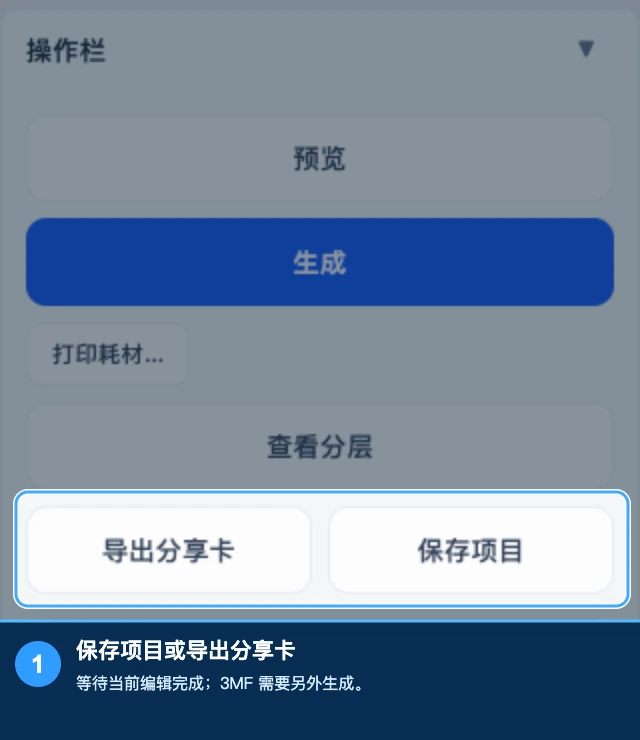
完成配色后,可以用“保存项目”留下可继续编辑的文件,也可以用“导出分享卡”生成带预览图的 PNG。 两种文件都用来恢复编辑状态;实际打印仍需另行生成 3MF,并在切片软件中切片。
本文按截至 2026 年 10 月 19 日的代码核对。较早版本的项目未必保存了局部编辑信息,恢复范围以导入提示为准。
两种文件怎么选
| 文件 | 界面入口 | 用途 |
|---|---|---|
.lumina.json | 保存项目 | 项目留档、迁移设备、稍后继续编辑 |
| PNG 分享卡 | 导出分享卡 | 展示效果,并把可恢复的项目随原始 PNG 交给他人 |
| 3MF 或 ZIP | 生成、生成并下载 | 在切片软件中检查和打印;不替代编辑项目 |
PNG 分享卡内含原始素材和项目数据。截屏、转成 JPG、平台压缩或重新保存,都可能留下画面却移除项目数据。 需要别人继续编辑时,请以原文件或压缩包发送,不要只发送截图。
保存前先完成当前编辑
- 上传图片,选择颜色来源、耗材和作品尺寸,完成预览。
- 在“颜色调整”中完成换色、区域配方和选区操作。
- 等待正在执行的编辑提交完成,再点击“保存项目”或“导出分享卡”。
- 重要作品同时保留原图、项目文件、实际使用的耗材档案或 LUT,以及最终 3MF。
如果提示“编辑或选区仍在提交”,先等操作完成或按界面提示同步编辑状态,再保存。正在变化的画面不能作为完整编辑状态导出。
当前项目会保存什么
- 原始图像或 SVG,以及当前转换参数;
- 已确认的全图和局部换色;
- 区域配方、逐层材料组合,以及可恢复的编辑状态;
- 当前选区;
- 项目支持的打印设备、耗材预设选择和模型附加设置。
恢复需要新建预览。区域编辑会先与原图和工作坐标核对,通过后才应用,不能直接套到另一张同尺寸图片上。 相同原文件只改文件名,不会因此变成另一张图;换图、裁剪或旋转后,应保存对应的新项目。
导入并继续编辑
- 在图像转换的上传入口选择一个
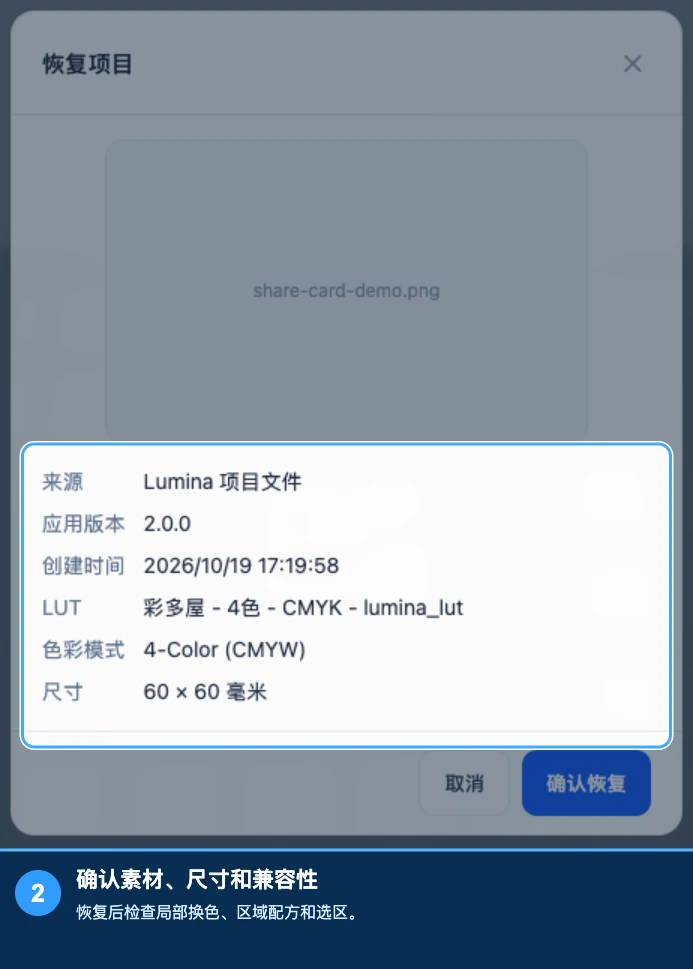
.lumina.json或原始 PNG 分享卡。 - 在确认窗口核对素材、尺寸、颜色来源和兼容性警告。
- 确认恢复,等待素材和预览加载完成。
- 检查局部换色、区域配方和选区,再继续编辑。
- 修改完成后保存新项目;需要打印时,重新生成 3MF。
当前版本重新点击预览时,会保留已经确认的编辑。撤销或再次换色后,也应核对预览,再生成打印文件。 旧的下载链接和旧会话的临时模型不会因为导入项目而恢复。
旧文件与资源缺失
旧文件若没有保存局部区域数据,新版也无法从封面推回全部编辑。遇到“未保存区域信息”一类提示时, 保留原文件并检查实际恢复结果,不要把旧卡片当成完整工程。
项目也不等于完整耗材备份。LUT、耗材档案或原生切片器预设缺失时,应先补齐对应资源。 同名资源不一定是同一份数据,导入窗口提示无法确定来源时,需要重新选择。
JSON 能不能手动改
当前版本允许导入修改了合法参数的配方,不再把所有参数改动都当成文件损坏。但参数仍需符合模式和格式要求; 编辑数据、素材数据损坏或区域与原图不对应时,恢复仍会失败。
一般调整尺寸、颜色和材料,直接在软件里修改后重新保存更容易核对。不要通过删除警告字段或复制另一份项目的区域数据来绕过检查。
模型贴图的限制
模型贴图需要额外的 STL / OBJ 和选面信息,当前配方不能完整包含这些内容,因此启用时不支持这两个导出入口。 请另外归档底模、图案和最终 3MF,并记录选面、朝向及贴图位置。
分享前检查内容
分享卡和 JSON 都可能包含原始设计,而不只是可见封面。向他人发送前,请确认素材授权、个人信息和未公开内容; 只想展示效果时,可以发送普通展示图。
提交反馈
反馈会直接发送给 Wiki 维护者,不会在本页公开显示。