AI 辅助编写说明
本文由 AI 分析 Lumina Studio 源码和操作流程后协助撰写。如发现不准确之处或有更清晰的解释,欢迎在本页评论区反馈或通过 GitHub 提交修订。
预设
“预设”可以记住一组常用转换参数。下次处理类似图片时,选择保存的预设,即可套用这些设置,不必重新逐项输入。 入口位于“图像转换 → 核心设置 → 图像导入和基础设置”,在图片导入区域和颜色来源之间。
保存预设
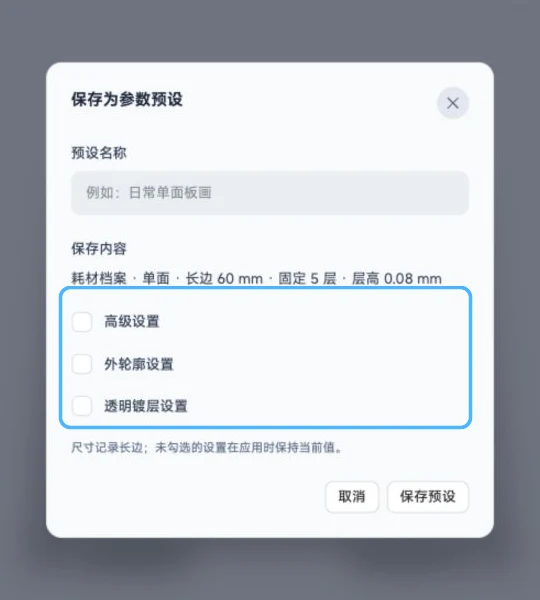
- 先在基础设置中调整颜色来源、耗材或 LUT、尺寸、层数、层高和单面/双面等参数。
- 点击“保存为预设”,输入 1–40 个字符的名称。名称不能与已有预设重复。
- 在“保存内容”中查看摘要。按需要勾选高级设置、外轮廓或透明镀层;这三组默认不勾选。
- 点击“保存预设”。
尺寸按图片长边记录。例如,保存长边为 100 mm 后,横图和竖图套用时都会以各自的长边为 100 mm, 另一边按图片比例计算。保存预设不会修改原图。
使用与管理
在“预设”下拉菜单中选择名称即可套用。未包含在预设中的可选设置会保留当前值。套用后确认耗材、尺寸和 其他参数,再重新预览;已下载的 3MF 不会被自动更新。
修改已选预设的参数后,界面显示“已修改”。此时原预设不会被自动覆盖:需要保存修改时点击“更新预设”。 选中预设后,还可以在下拉菜单中重命名或删除;删除预设不会清除正在使用的参数。
“上次使用”用于恢复保存的上一次转换设置。导入项目时,菜单还会显示“当前项目参数”。
预设和项目文件有什么区别?
预设保存常用参数及对所选耗材或 LUT 的引用,不保存原图、预览或局部颜色编辑。换一台设备时,还要确认 所需耗材档案或 LUT 在那台设备上可用。需要保存或分享具体作品时,请同时保留原图,并参考 分享卡与 JSON:导出、导入和继续编辑。
提交反馈
反馈会直接发送给 Wiki 维护者,不会在本页公开显示。