AI 辅助编写说明
本文由 AI 在分析 Lumina Studio 当前源码、现有 Wiki 内容及相关操作流程后协助撰写,并已按当前版本进行基础核对。由于软件仍在持续更新,内容可能存在疏漏或与后续版本不一致。如发现不准确之处,或有更清晰的解释、案例与建议,欢迎在本页评论区反馈,或通过 GitHub 提交修订。
经典 LUT
经典 LUT 是一张已经计算好的颜色查找表。每个可打印颜色都带有固定的逐层耗材配方;预览时, Lumina Studio 从表中寻找最接近原图颜色的条目。
选择 LUT
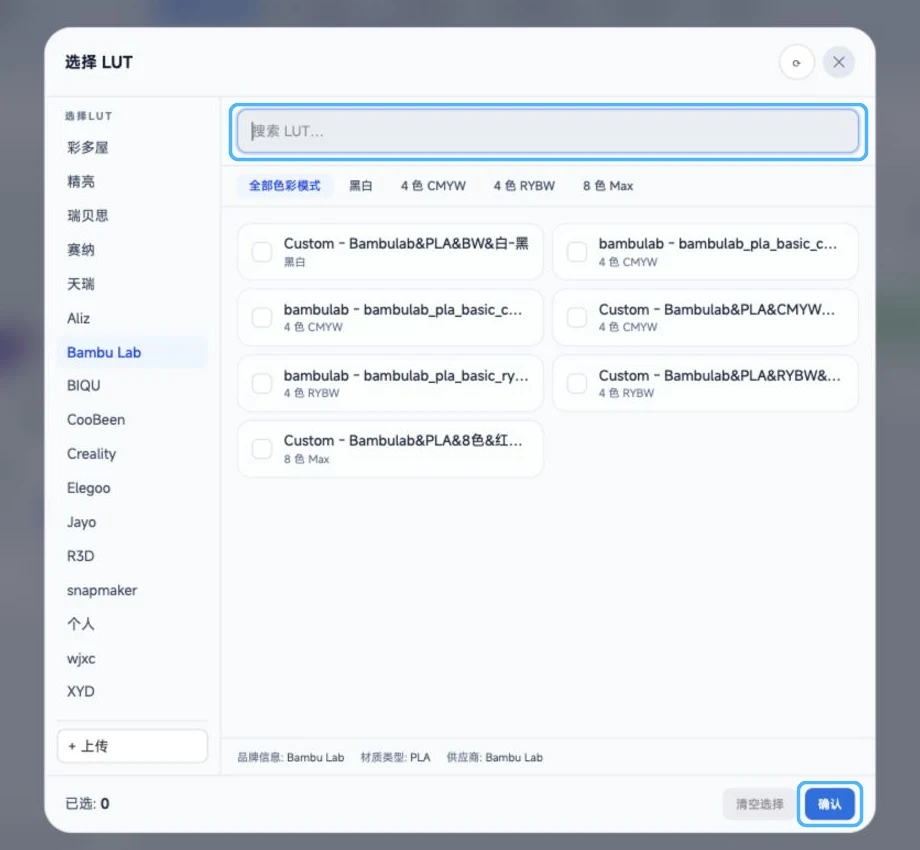
- 在“色彩数据来源”中选择“经典 LUT”,打开 LUT 选择窗口。
- 搜索或浏览列表,选择要使用的 LUT;也可以选择不同品牌的 LUT。
- 确认选择,回到基础设置后生成预览,检查主体色、灰阶和暗部。
可以同时选择多个兼容 LUT。多选后,软件以列表中的第一项为主 LUT,并把所选表合并为 一组候选;这不等于在磁盘上生成一个新的 LUT 文件。不同层数、层高或配方通道不兼容的 LUT 不应 强行组合。
刷新与上传
选择窗口内的刷新按钮会重新读取 LUT 列表,不会修改 LUT 文件。新增或替换文件后,可刷新列表。
“上传”支持 .npy、.json、.npz 和 .msgpack。上传成功后仍要在列表中确认实际选中的 LUT。
文件能被读取不代表其颜色模式、层数、层高和配方数据一定完整;预览异常时先打开 LUT 详情检查元数据。
动态层数
只有元数据声明 supports_dynamic_layer_count 的 LUT 才会显示“叠色层数”和“叠色层高”。软件会把
层数限制在 1–20,将层高限制在 0.04–0.20 mm,并清除旧预览和生成结果。
普通旧 LUT 使用文件内既定的层数与层高,不会因为界面未显示这两个控件而丢失配方。
提交反馈
反馈会直接发送给 Wiki 维护者,不会在本页公开显示。