本文由 AI 在分析 Lumina Studio 当前源码、现有 Wiki 内容及相关操作流程后协助撰写,并已按当前版本进行基础核对。由于软件仍在持续更新,内容可能存在疏漏或与后续版本不一致。如发现不准确之处,或有更清晰的解释、案例与建议,欢迎在本页评论区反馈,或通过 GitHub 提交修订。
分离底板
“分离底板”决定底板网格是并入底色对象,还是作为单独对象写入最终模型。它改变的是 3MF 内的对象结构, 不会自动增加底板厚度,也不会凭空增加一种耗材。
此项默认关闭。
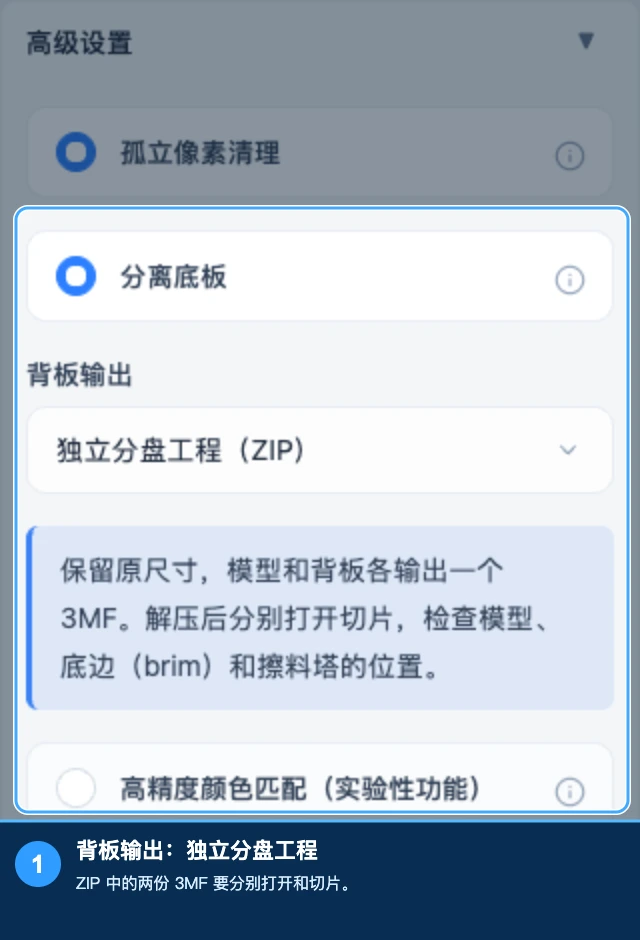
本文按截至 2026 年 10 月 19 日的代码补充。开启后,符合条件的单面作品还可以选择“背板输出”,把模型和背板分别保存为独立工程。
控件位置
- 进入“图像转换”。
- 打开“核心设置”中的“高级设置”。
- 找到“分离底板”。
关闭时
底板会并入当前选定的底板耗材对象。切片软件通常把它与同一耗材的图像部分视为一个对象,材料映射较简单。
开启时
软件会保留独立的底板网格:
- 像素与高保真模型中,底板以独立的
Backing对象写入场景。 - 原生矢量模型中,底板以独立的
Board对象保留。 - 底板仍使用当前选定的底板耗材信息;“独立对象”不等于“新增耗材槽位”。
- 大尺寸分块生成时,每个有效分块都会按同一规则保留或合并底板。
导入切片软件后,应在对象列表中确认底板对象存在,并检查它映射到的耗材是否正确。不同切片软件对多对象 的自动分组方式不同,不能只看工作台上的预览颜色判断。
预览与重新生成
普通 2D 颜色预览主要显示颜色匹配结果,不用它判断底板是否已经分离。最终对象结构以重新生成后的 3MF 和切片软件对象列表为准。
切换此项后请重新生成模型。该设置会随 Lumina 配方卡保存。
适用场景
背板输出
| 选项 | 下载结果 | 用途 |
|---|---|---|
| 同一工程 | 模型与独立底板对象放在同一个工程 | 在切片软件中一起管理 |
| 独立分盘工程(ZIP) | 模型和背板分别输出为 3MF,并打包下载 | 两份工程分别切片和打印 |
独立工程保留原尺寸,不会为了适应打印板自动把作品缩小。解压后分别打开每份 3MF,核对模型、底边和擦料塔位置,实际切片后再打印。 文件附有手动检查警告时,应在对应工程中处理;有下载文件并不代表自动摆放已经证明安全。
当前入口用于单面、无浮雕的单模型导出。双面、浮雕、五色扩展、批量、拼图、大画幅和模型贴图不提供这个独立工程选项。 切换模式后如果提示不可用,请改用“同一工程”或该模式已有的分块输出。
独立背板不会改变显色层顺序,也不会替你确定成品的粘接和装配方式。
什么时候需要独立底板对象
- 需要在切片软件里单独选择、隐藏或检查底板。
- 需要把底板作为独立部件进行后处理。
- 打印机或切片工作流要求底板与图像颜色对象分开管理。
如果不需要单独处理底板,关闭此项通常能得到更简单的对象列表。
提交反馈
反馈会直接发送给 Wiki 维护者,不会在本页公开显示。