AI 辅助编写说明
本文由 AI 根据软件源码协助整理。如有不准确之处或更清楚的操作方法,欢迎通过本页反馈提出修订。
3MF 项目模板
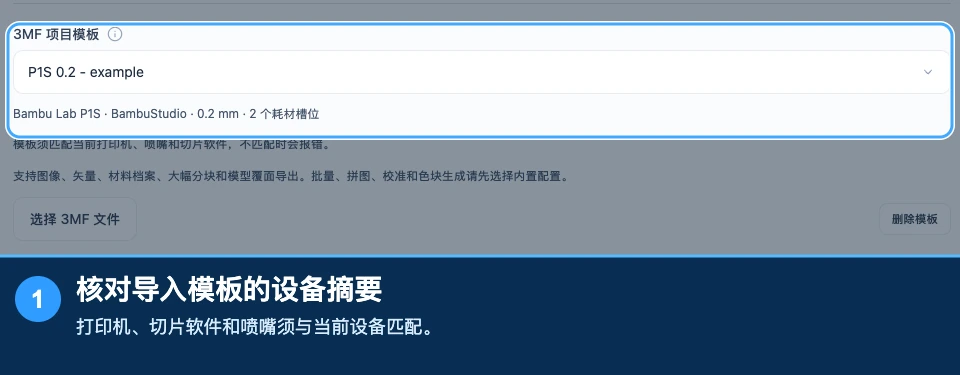
自定义模板用于沿用切片软件里已经调好的耗材和全局工艺设置。模板来自切片软件保存的单盘 3MF 项目, 需要与 Lumina 当前选择的切片软件、打印机和喷嘴匹配。
本文按截至 2026 年 10 月 19 日的代码核对。
导入和选择
- 在切片软件中检查打印机、喷嘴、打印板、耗材和工艺,保存单盘项目为 3MF。
- 打开 Lumina 系统设置,找到“3MF 项目模板”。
- 选择文件,可填写便于辨认的名称,完成导入。
- 在模板列表中选择该模板,再返回图像转换生成。
检查列表显示的设备和耗材数量。导入成功表示文件已保存;生成时仍会核对设备和流程的兼容性。
哪些设置保留,哪些由 Lumina 决定
| 内容 | 处理方式 |
|---|---|
| 速度、加速度、温度、流量、回抽、冷却 | 沿用模板的相应工艺设置 |
| 材料槽 | 结合生成流程保留或收紧,生成后仍需检查映射 |
| 层高、线宽、墙层、顶底壳层、填充率 | 按 Lumina 模型生成需要覆盖 |
| 擦料塔 | 按“擦料塔自动摆放”选项处理 |
| 模板原模型、局部参数、修改器 | 不导入到新作品 |
模板不会让原有模型或局部修改器自动附着到新图案上,也不表示所有切片参数都原封不动地保留。
支持的流程
当前支持图像、矢量、耗材档案、大画幅分块和模型贴图导出。批量、拼图、校准和色块生成请使用内置配置。 如果提示模板、打印机、喷嘴或切片软件不匹配,修正相应选择,不要只给模板改名。
删除与恢复内置配置
选择内置配置即可停用模板。删除前保留需要的原始 3MF;引用的模板不存在时,应重新选择有效模板或内置配置。
打开生成文件后,仍要检查实际耗材、打印板、显色层和擦料塔布局,完成切片后再打印。
提交反馈
反馈会直接发送给 Wiki 维护者,不会在本页公开显示。